

Installation packages
Dragon Medical One 2026.3 is based on a new architecture that provides better performance, improved user experience and future extensibility.
Currently supported electronic health records (EHRs) include Epic Hyperspace, Epic Hyperdrive, Cerner Millennium, athenaClinicals, Meditech Expanse and more. For the complete list, please refer to the Dragon Medical One Product Comparison page. If you plan to use Dragon Medical One for other EHRs or applications, visit the Resource Center for the Dragon Medical One Long Term Service Release (LTSR).
As an individual user dictating into applications on your computer (Windows 10 or higher): Download the Dragon Medical One Installer.
Virtual deployment
Dragon Medical One is an enterprise level productivity application that provides full support for local desktop installations as well as virtual deployments. Dragon Medical One needs to run in the same process space as the target application. If the target application is installed locally, Dragon Medical One should also be installed locally. Likewise, if the target application is deployed virtually, Dragon Medical One needs to be deployed virtually as well.
For virtual deployments, we recommend the XCOPY deployment package below. For more information on how to deploy your application in a virtual environment see: Virtual environment support.
Dragon Medical One Installer 2026.3 (v26.3.60491.0)
Use this installer to get started quickly on a single computer and dictate into applications that are running on the same computer. Download the installer, double-click it and follow the installation instructions. Windows 10 or higher is required and you will need the organization token that you received in your Welcome Kit email.
Download Dragon Medical One Installer
Once Dragon Medical One is installed, it will notify you when new versions are available when you launch the app. The latest version will always be available from this page.
Note: Depending on your security settings, Windows might mark downloaded files as unsafe and prevent the installer from running. To unblock the installer, right-click the .exe file and select Properties; on the General tab, click Unblock and Apply. You might also need to add the Dragon Medical One Installer to the list of allowed apps in your antivirus program. For more information, see: Information about the Attachment Manager in Microsoft Windows.
Packs d'installation
Dragon Medical One 2026.3 se base sur une architecture améliorée et propose une performance accrue, une expérience utilisateur optimisée ainsi que de nombreuses possibilités d'extension à l'avenir.
Actuellement, parmi les DMP pris en charge figurent entre autres Epic Hyperspace, Epic Hyperdrive, Cerner Millennium, athenaClinicals et Meditech Expanse. Pour obtenir la liste complète, veuillez consulter la page Comparaison des produits. Si vous envisagez d'utiliser Dragon Medical One avec d'autres DMP ou d'autres applications, veuillez consulter l'espace de ressources pour la version Dragon Medical One LTSR.
Vous êtes un utilisateur individuel dictant dans des applications sur votre ordinateur (Windows 10 ou version supérieure) : téléchargez le programme d'installation 'Dragon Medical One Installer'.
Déploiement virtuel
Dragon Medical One est un progiciel professionnel d'optimisation de la productivité proposant une prise en charge complète pour les installations de bureau locales et les déploiements virtuels. Dragon Medical One doit être exécuté dans le même espace de traitement que l'application cible. Si l'application cible est installée localement, Dragon Medical One doit également être installé localement. De la même manière, si l'application est déployée virtuellement, Dragon Medical One doit également être déployé virtuellement.
Pour les déploiements virtuels, nous vous conseillons d'utiliser le pack de déploiement Xcopy ci-dessous. Pour plus d'informations sur le déploiement de l'application dans un environnement virtuel, veuillez consulter la section Prise en charge des environnements virtuels.
Programme d'installation 'Dragon Medical One Installer' 2026.3 (v26.3.60491.0)
Utilisez ce programme d'installation pour commencer rapidement à travailler sur un ordinateur particulier et dicter dans des applications étant exécutées sur le même ordinateur. Téléchargez le programme d'installation, double-cliquez sur le fichier et suivez les instructions de l'assistant d'installation. Windows 10 ou version supérieure est requis ; vous aurez également besoin du jeton d'organisation fourni dans le kit de bienvenue.
Télécharger le programme d'installation 'Dragon Medical One Installer'
Une fois Dragon Medical One installé, vous recevrez des notifications concernant les nouvelles versions disponibles lorsque vous lancerez l'appli. La version la plus récente est disponible sur la présente page.
Note : en fonction de vos paramètres de sécurité, il se peut que Microsoft Windows considère que les fichiers téléchargés sont dangereux. Pour débloquer le programme d'installation, cliquez avec le bouton droit de la souris sur le fichier .exe et sélectionnez Propriétés ; sur l'onglet Général, cliquez sur Débloquer, puis sur Appliquer. Il vous faudra peut-être également ajouter le programme 'Dragon Medical One Installer' à la liste des applis autorisées dans votre antivirus. Pour plus d'informations, veuillez consulter la page Informations sur le Gestionnaire de pièces jointes dans Microsoft Windows.
XCOPY deployment package 2026.3 (v26.3.60491.0)
In larger systems and virtual deployments, the XCOPY installation package enables you to deploy Dragon Medical One using simple file copy operations. You can customize the application flexibly by editing the application configuration file; for more information, see the Installation and Administration Guide.
Dragon Medical One doesn't update automatically; the latest version will always be available from this page.
For more information on how to deploy your application in a virtual environment see: Virtual environment support.
Note: Depending on your Group Policy security settings, Windows might mark downloaded files as unsafe. Unblock the .zip file, if necessary, to allow proper execution of Dragon Medical One when started: Right-click the .zip file and select Properties; on the General tab, click Unblock and Apply.
MSI deployment package 2026.3 (v26.3.60491.0)
The Windows Installer package is MSI command line-only; no installation wizard is available. For information on mandatory and optional parameters, see the Installation and Administration Guide. To control deployment to users' local workstations across your system, you can use the MSI package to perform an SMS push installation.
Dragon Medical One doesn't update automatically; the latest version will always be available from this page.
 Download MSI package
Pack de déploiement Xcopy 2026.3 (v26.3.60491.0)
Dans les systèmes à grande échelle et dans les environnements virtuels, le pack d'installation Xcopy vous permet de déployer Dragon Medical One facilement : il vous suffit de copier les fichiers. Vous pouvez personnaliser l'application en modifiant le fichier de configuration de l'application ; pour plus d'informations, veuillez consulter le document Guide d'installation et d'administration.
Dragon Medical One n'est pas automatiquement mis à jour ; la version la plus récente est toujours disponible sur la présente page.
Pour plus d'informations sur le déploiement de l'application dans un environnement virtuel, veuillez consulter la section Prise en charge des environnements virtuels.
Note : en fonction de vos paramètres de sécurité en matière de stratégie de groupe, il se peut que Microsoft Windows considère que les fichiers téléchargés sont dangereux. Si nécessaire, débloquez le fichier .zip téléchargé pour que Dragon Medical One puisse être exécuté correctement au démarrage : cliquez avec le bouton droit de la souris sur le fichier .zip et sélectionnez Propriétés ; sur l'onglet Général, cliquez sur Débloquer, puis sur Appliquer.
Pack de déploiement MSI 2026.3 (v26.3.60491.0)
Le pack Windows Installer est en ligne de commande MSI seulement ; aucun assistant d'installation n'est disponible. Pour plus d'informations sur les paramètres obligatoires et sur les paramètres facultatifs, veuillez consulter le document Guide d'installation et d'administration. Pour contrôler le déploiement sur les postes de travail locaux des utilisateurs, vous pouvez utiliser le pack MSI pour effectuer une installation par push SMS.
Dragon Medical One n'est pas automatiquement mis à jour ; la version la plus récente est toujours disponible sur la présente page.
Virtual environment support
Dragon Medical One was built from the ground up as a pure virtual application to allow for rapid deployment and help ease the burden on overworked IT staff. For doctors to dictate from an endpoint, you may need to install vendor-specific microphone and audio compression extensions.
Benefits
The Dragon custom audio channel significantly reduces the bandwidth requirements for audio transmission from the client end point to the virtual application. Dragon provides custom audio channel implementations for Citrix, Omnissa (formerly VMware) and RDS.
These custom audio channels are automatically installed on the server when you deploy the main Dragon Medical One application. The client components of the extensions still need to be installed on the client PC using the installation packages below.
For more information on the available audio solutions for your configuration, see Audio Routing Solutions in Virtualized Environments.
Compatibility
The Dragon virtual extensions are designed to be backward compatible from Dragon Medical One to the client end point. This means you can run newer versions of Dragon Medical One in your virtual environment and they will be compatible with older versions of their corresponding client end point extension. The following recommendations and restrictions apply:
- Compatibility for up to one year: New versions of Dragon Medical One are backward compatible with the corresponding end point virtual extensions for up to a year.
- Best practice (end point): We recommend that you update your client end point extension as soon as possible to benefit from fixes and optimizations applied to the extensions.
Prise en charge des environnements virtuels
Dragon Medical One a été conçu en tant qu'application purement virtuelle pouvant être rapidement déployée et dont l'objectif est d'alléger le fardeau pesant sur le personnel informatique. Pour que les professionnels de santé soient en mesure de dicter depuis un point de terminaison, il se peut que vous deviez installer des extensions pour la compression audio et certains microphones.
Avantages
Le canal audio personnalisé de Dragon permet de réduire de manière significative les besoins en bande passante entre le point de terminaison client et l'application virtuelle. Dragon propose des implémentations pour les canaux audio personnalisés pour Citrix, Omnissa (anciennement VMware) et RDS.
Ces canaux audio personnalisés sont automatiquement installés sur le serveur lorsque vous déployez l'application Dragon Medical One principale. Les composants clients des extensions doivent néanmoins être installés sur l'ordinateur client à l'aide des packs d'installation mentionnés ci-dessous.
Pour plus d'informations sur les solutions audio disponibles pour votre configuration, veuillez consulter le document Solutions de routage audio pour les environnements virtuels.
Compatibilité
Les extensions virtuelles de Dragon sont conçues de manière à être rétrocompatibles depuis Dragon Medical One vers le point de terminaison client. En d'autres termes, vous pouvez utiliser des versions plus récentes de Dragon Medical One dans votre environnement virtuel ; les extensions sont compatibles avec des versions plus anciennes de l'extension correspondante sur le point de terminaison client. Les recommandations et restrictions suivantes s'appliquent :
- Compatibilité pour un an tout au plus : les nouvelles versions de Dragon Medical One sont rétrocompatibles avec les extensions virtuelles correspondantes utilisées sur le point de terminaison pendant un an tout au plus.
- Meilleure pratique (point de terminaison) : nous vous conseillons d'utiliser la version la plus récente de l'extension sur le point de terminaison client dès que possible pour pouvoir profiter des corrections et des améliorations apportées.
Dragon Citrix extensions v126.2.265: The Dragon Citrix extensions package includes a custom audio channel to increase audio quality and reduce bandwidth requirements for audio transmission from the end point to the virtual application on the Citrix server or virtual desktop. This package also includes a custom channel to enable Nuance PowerMic buttons in Dragon Medical One.
Note: Starting with Citrix Virtual Apps and Desktops 7 2109, the Virtual channel allow list policy setting will be enabled by default. This means that Dragon virtual extensions will no longer work with the default configuration. For more information, contact Nuance technical support.
Installation and troubleshooting guide: https://learn.microsoft.com/industry/healthcare/dragon-medical-one/citrix/
 Download
Dragon Omnissa extensions v126.2.265: The Dragon Omnissa (formerly VMware) extensions package includes a custom audio channel to increase audio quality and reduce bandwidth requirements for audio transmission from the end point to the virtual application on the Omnissa server or virtual desktop. This package also includes a custom channel to enable Nuance PowerMic buttons in Dragon Medical One.
Installation and troubleshooting guide: https://learn.microsoft.com/industry/healthcare/dragon-medical-one/omnissa/
 Download
Dragon RDS/AVD extensions v126.2.265: The Dragon RDS/AVD extensions package includes a custom audio channel to increase audio quality and reduce bandwidth requirements for audio transmission from the end point to the hosted application. This package also includes a custom channel to enable Nuance PowerMic buttons in Dragon Medical One.
Installation and troubleshooting guide: https://learn.microsoft.com/industry/healthcare/dragon-medical-one/rds/
Optional third-party microphone extensions:
Virtualization technology support varies by microphone supplier.
Philips SpeechMike: The Dragon PowerMic extensions for Citrix, Omnissa and RDS also support SpeechMike buttons. Select the Citrix, Omnissa and RDS download buttons above to download the extensions. Alternatively, contact Philips to get the latest version of the SpeechMike virtual extension.
Grundig Digta: Register at the Grundig support page, then select Digta Hardware Kit. The button extensions are in the Terminal Server Client folder.
Extensions Citrix de Dragon v126.2.265 : le pack d'extensions Citrix de Dragon contient un canal audio personnalisé permettant d'améliorer la qualité audio et de réduire les besoins en bande passante pour la transmission audio depuis le point de terminaison de l'application virtuelle sur le serveur Citrix ou le bureau virtuel. Le pack contient également un canal personnalisé permettant d'activer les boutons du PowerMic de Nuance dans Dragon Medical One.
Note : à partir de Citrix Virtual Apps and Desktops 7 2109, le paramètre de stratégie Liste d'autorisation des canaux virtuels est activé par défaut. Cela signifie que les extensions virtuelles de Dragon ne fonctionnent plus avec la configuration par défaut. Pour plus d'informations, veuillez contacter le support technique de Nuance.
Guide d'installation et de dépannage : https://learn.microsoft.com/industry/healthcare/dragon-medical-one/citrix/
Extensions Omnissa de Dragon v126.2.265 : le pack d'extensions Omnissa (anciennement VMware) de Dragon contient un canal audio personnalisé permettant d'améliorer la qualité audio et de réduire les besoins en bande passante pour la transmission audio depuis le point de terminaison de l'application virtuelle sur le serveur Omnissa ou le bureau virtuel. Le pack contient également un canal personnalisé permettant d'activer les boutons du PowerMic de Nuance dans Dragon Medical One.
Guide d'installation et de dépannage : https://learn.microsoft.com/industry/healthcare/dragon-medical-one/omnissa/
Extensions RDS/AVD de Dragon v126.2.265 : le pack d'extensions RDS/AVD de Dragon contient un canal audio personnalisé permettant d'améliorer la qualité audio et de réduire les besoins en bande passante pour la transmission audio depuis le point de terminaison de l'application virtuelle vers l'application hébergée. Le pack contient également un canal personnalisé permettant d'activer les boutons du PowerMic de Nuance dans Dragon Medical One.
Guide d'installation et de dépannage : https://learn.microsoft.com/industry/healthcare/dragon-medical-one/rds/
Extensions facultatives pour les microphones tiers :
La prise en charge de la virtualisation dépend du fournisseur de microphone.
SpeechMike de Philips : les extensions PowerMic de Dragon pour Citrix, Omnissa et RDS prennent également en charge les boutons du SpeechMike. Pour télécharger les extensions, sélectionnez les options de téléchargement pour Citrix, Omnissa et RDS ci-dessus. Pour obtenir la version la plus récente de l'extension virtuelle pour le SpeechMike, vous pouvez également contacter Philips.
Grundig Digta : inscrivez-vous sur la page de support Grundig, puis sélectionnez Digta Hardware Kit. Les extensions pour les boutons se trouvent dans le dossier Terminal Server Client.
PowerMic Mobile
PowerMic Mobile gives clinicians the freedom to roam from workstation-to-workstation, room-to-room and location-to-location to complete clinical documentation using their smartphone as a microphone at the desktop.
Deployment and end user setup
License types
The following license types are available:
- Account licensing: Your organization has licenses for a set number of users. You can manually assign licenses via the Nuance Management Center (NMC) or you can configure your organization to automatically assign licenses to your users when they log on (auto-provisioning).
- Enterprise licensing: Your organization has a license for an unlimited number of users. With an enterprise license, your organization must be configured to automatically assign licenses to your users when they log on.
Auto-provisioning
By default, when a user logs on to PowerMic Mobile with a new user name, the user is automatically added to your organization and a PowerMic Mobile license is assigned. You can turn this off at the organization level via NMC. Proceed as follows:
- In NMC, open the Organization Details page for your organization.
- Open the Provisioning tab and, in the left panel, click PowerMic Mobile.
- Deselect the Enable auto-provisioning for this product check box.
Installing and configuring PowerMic Mobile
Nuance provides two methods for software distribution. Both methods require configuration URLs that are specific to your organization. See the 'Getting Started' section of the Welcome Kit that was sent to your organization's point-of-contact or system administrator.
Your organization can use either method or both, depending on your environment and usage policies.
- Mobile Device Management (MDM): PowerMic Mobile MDM support
- Manual installation and configuration: See the 'Getting Started' section of your Welcome Kit.
Using PowerMic Mobile with Dragon Medical One
- Microphone selection: Select PowerMic Mobile from the Microphone list in Dragon Medical One.
- Automatic pairing: Log on to PowerMic Mobile and Dragon Medical One (in either order) with the same user name. If your users cannot use the same user name for PowerMic Mobile and Dragon Medical One, they will have to use manual pairing; for more information, see the PowerMic Mobile User GuideGuide de l'utilisateur PowerMic Mobile.
- Profiles: Your organization's specific configuration is saved on the mobile device as a profile that is created during setup. For more information see: Deployment.
- Users who work with PowerMic Mobile in multiple organizations will set up a profile for each one and select the profile corresponding to their current organization when they log on.
- Troubleshooting: See the PowerMic Mobile User GuideGuide de l'utilisateur PowerMic Mobile.
PowerMic Mobile
Grâce à PowerMic Mobile, les professionnels de santé peuvent utiliser leur Smartphone en tant que microphone et sont ainsi en mesure de créer leurs documents cliniques tout en passant d'un poste de travail à un autre ou d'une chambre à l'autre pendant la visite.
Déploiement et configuration de l'utilisateur final
Types de licence
Les types de licence suivants sont disponibles :
- Licence de compte : votre organisation dispose de licences pour un nombre précis d'utilisateurs. Vous pouvez attribuer des licences manuellement dans Nuance Management Center (NMC) ou configurer votre organisation de manière à ce que les licences soient automatiquement attribuées aux utilisateurs lorsqu'ils se connectent (provisionnement automatique).
- Licence de type 'Enterprise' : votre organisation dispose d'une licence pour un nombre illimité d'utilisateurs. Lorsque vous disposez d'une licence de type 'Enterprise', votre organisation doit être configurée de manière à attribuer automatiquement les licences aux utilisateurs lorsqu'ils se connectent.
Provisionnement automatique
Par défaut, lorsqu'il se connecte à PowerMic Mobile en utilisant un nouveau nom d'utilisateur, l'utilisateur est automatiquement ajouté à votre organisation et une licence PowerMic Mobile lui est attribuée. Vous pouvez désactiver la fonction au niveau de l'organisation dans NMC. Procédez comme suit :
- Dans NMC, ouvrez l'onglet Détails sur l'organisation pour votre organisation.
- Ouvrez l'onglet Provisionnement et, dans le volet de gauche, cliquez sur PowerMic Mobile.
- Décochez la case Activer le provisionnement automatique pour ce produit.
Installer et configurer PowerMic Mobile
Nuance propose deux méthodes de distribution des logiciels. Dans les deux cas, les URL de configuration spécifiques à votre organisation sont requises. Veuillez consulter la section 'Premiers pas' du kit de bienvenue ayant été envoyé à votre administrateur ou au responsable au sein de votre organisation.
Votre organisation peut utiliser soit l'une des deux méthodes, soit les deux, en fonction de votre environnement et de vos stratégies d'utilisation.
- Gestion des périphériques mobiles (GPM) : veuillez consulter la section PowerMic Mobile - prise en charge de la gestion des périphériques mobiles.
- Installation et configuration manuelles : veuillez consulter la section 'Premiers pas' de votre kit de bienvenue.
Utiliser PowerMic Mobile avec Dragon Medical One
- Sélection du microphone : dans Dragon Medical One, sélectionnez PowerMic Mobile dans la liste Microphone.
- Jumelage automatique : connectez-vous à PowerMic Mobile et à Dragon Medical One en utilisant le même nom d'utilisateur. Si l'utlisateur ne peut pas utiliser le même nom d'utilisateur pour PowerMic Mobile et Dragon Medical One, il doit utiliser le jumelage manuel ; pour plus d'informations, veuillez consulter le document PowerMic Mobile User GuideGuide de l'utilisateur PowerMic Mobile.
- Profils : la configuration spécifique à votre organisation est enregistrée sur le périphérique mobile lorsque le profil est créé pendant l'installation. Pour plus d'informations, veuillez consulter la section 'Déploiement et configuration de l'utilisateur final'.
- Les utilisateurs travaillant avec PowerMic Mobile dans plusieurs organisations configurent un profil pour chaque organisation et sélectionnent le profil correspondant à l'organisation pertinente lorsqu'ils se connectent.
- Dépannage : veuillez consulter le document PowerMic Mobile User GuideGuide de l'utilisateur PowerMic Mobile.
Technical specifications and requirements
- Virtualized environments: PowerMic Mobile does not require any additional components for virtualized environments. Users select PowerMic Mobile from the Microphone list when they log on.
- Bandwidth: PowerMic Mobile requires approximately 14 kbps to stream audio.
- Cellular data consumption: Dictating for 10 minutes per day, 22 days per month uses 16.5 MB (132 megabits) per month. Your users can configure their device settings to turn off cellular data or to prevent the application from working without WiFi.
- Battery consumption: PowerMic Mobile consumes approximately the same amount of battery as a phone call. The actual amount depends on the device, the age of the battery and other applications running on the device.
- macOS support: PowerMic Mobile works with Dragon Medical One running on macOS via virtualization solutions such as Citrix XenApps and Desktops or Omnissa/VMware Horizon. We have not found any performance or functional issues specific to Mac use.
- iPad support: iPads are supported, but PowerMic Mobile is not optimized for iPad screen sizes.
Best practices
Cellular data vs. WiFi
PowerMic Mobile uses WiFi or cellular data. It is recommended to connect primarily via a reliable WiFi network with the following characteristics:
- The network should be readily available on the user's device.
- The user should not need to log on to the network frequently.
- Access to the network should not time out.
- The signal strength should be consistent and not have frequent drop-offs.
- -67 dBm is considered the minimum signal strength for PowerMic Mobile. This ensures reliable and timely delivery of data packets. Consistent guidelines can be found online that recommend signal levels for target use.
Network switching
- The user's device should be set up to automatically connect to several networks when they are available.
- If the device is disconnected from the current network during recording, PowerMic Mobile will buffer 1.5 seconds of audio. If a second network is connected within 1.5 seconds, the buffered audio and new audio will be uploaded and there will be no disruption to the user.
- If a network connection is not established within 1.5 seconds, the microphone will turn off, the buffered audio will be discarded, and PowerMic Mobile will unpair from Dragon Medical One. When the network is restored, PowerMic Mobile will automatically pair with Dragon Medical One and the user can tap the record button to start recording again.
Recording
- Users tap the record button to turn the microphone on and off. It is recommended to turn the microphone off when not actively recording. Ambient noise will keep recording active in both PowerMic Mobile and Dragon Medical One.
- The microphone must be exposed and available when recording. For good sound quality when using a protective case, the microphone must not be covered.
If you have additional questions or need support, please contact Nuance technical support.
Spécifications techniques
- Environnements virtuels : PowerMic Mobile ne requiert aucun composant supplémentaire pour les environnements virtuels. Lorsqu'il se connecte, l'utilisateur sélectionne PowerMic Mobile dans la liste Microphone.
- Bande passante : PowerMic Mobile nécessite environ 14 Kbits/s pour la transmission en continu des données audio.
- Consommation des données cellulaires : un utilisateur dictant 10 minutes par jour, 22 jours par mois utilise 16,5 Mo (132 mégabits) par mois. L'utilisateur peut désactiver les données cellulaires sur son périphérique ou faire en sorte que seul le wi-fi soit utilisé.
- Consommation de la batterie : PowerMic Mobile consomme environ autant de batterie qu'un appel. La consommation réelle dépend du périphérique, de l'âge de la batterie et des applications étant en cours d'exécution sur le périphérique.
- Prise en charge de macOS : PowerMic Mobile fonctionne avec Dragon Medical One sous macOS via des solutions de virtualisation telles que Citrix XenApps and Desktops ou Omnissa/VMware Horizon. Aucun problème de performance ou de fonctionnement spécifique à l'utilisation de macOS n'a été détecté.
- Prise en charge de l'iPad : les iPad sont pris en charge ; néanmoins, PowerMic Mobile n'est pas optimisé pour l'écran des iPad.
Meilleures pratiques
Données cellulaires et wi-fi
PowerMic Mobile utilise le wi-fi ou les données cellulaires. L'utilisation d'un réseau wi-fi stable répondant aux spécifications suivantes est à privilégier :
- Le réseau doit être facilement disponible sur le périphérique de l'utilisateur.
- L'utilisateur ne doit pas avoir besoin de se connecter constamment au réseau.
- L'accès au réseau ne doit pas expirer.
- La qualité du signal doit être constante et ne doit pas baisser fréquemment.
- -67 dBm est considéré comme la puissance minimale du signal pour PowerMic Mobile. Cela garantit une transmission fiable et rapide des paquets de données. Des recommendations concernant les niveaux du signal en fonction de l'utilisation requise sont disponibles en ligne.
Commutation entre les réseaux
- Le périphérique doit être configuré de manière à se connecter automatiquement à chaque réseau disponible.
- Si le périphérique est déconnecté d'un réseau pendant l'enregistrement, PowerMic Mobile met en mémoire tampon 1,5 seconde de données audio. Si la connexion à un deuxième réseau est effectuée entre-temps, les données audio ayant été mises en mémoire tampon et les nouvelles données audio sont téléchargées et le travail de l'utilisateur n'est pas interrompu.
- Si aucune connexion réseau n'est établie durant cette période, le microphone s'éteint, les données audio mises en mémoire tampon sont supprimées et le jumelage entre PowerMic Mobile et Dragon Medical One est annulé. Dès que la connexion réseau est rétablie, PowerMic Mobile est automatiquement jumelé avec Dragon Medical One et l'utilisateur peut toucher le bouton d'enregistrement pour reprendre l'enregistrement.
Enregistrement
- L'utilisateur touche le bouton d'enregistrement pour éteindre le microphone et l'allumer. Il est recommandé d'éteindre le microphone lorsqu'aucun enregistrement n'est en cours. Les bruits de fond feront en sorte que PowerMic Mobile et Dragon Medical One restent actifs.
- Le microphone doit être accessible et actif pendant l'enregistrement. Pour obtenir la meilleure qualité audio possible, le microphone ne doit pas être recouvert lorsqu'un étui de protection est utilisé.
Si vous avez des questions supplémentaires ou que vous avez besoin d'assistance, veuillez contacter l'assistance technique de Nuance.
Mobile device management (MDM) support for PowerMic Mobile
Advantages of MDM
Using MDM to deploy and configure PowerMic Mobile provides the following benefits:
- Site administrators can centrally manage shared devices, including deploying and configuring PowerMic Mobile. This means that the site administrator or end user does not have to install PowerMic Mobile from the App Store or Google Play. New devices can be set up quickly.
- The configuration URLs are loaded via MDM. The user does not need to access the configuration URLs and does not need to understand how to use them; this reduces the amount of time needed for training and administration tasks.
- Removes the risk that the web browser or email client renders the configuration URLs incorrectly.
- Site administrators can conform to security standards by controlling which apps are installed on managed devices and how the apps are configured.
Deploying PowerMic Mobile via MDM
AppConfig standard
PowerMic Mobile supports MDM configuration via the AppConfig standard (appconfig.org). Most major MDM vendors have adopted the AppConfig standard, including Omnissa Workspace One (formerly VMware Airwatch), MobileIron, Cisco Meraki and Sophos. If your MDM solution does not belong to AppConfig, it might still be possible to use the PowerMic Mobile MDM configuration file with your MDM solution or to extract the configuration elements from the XML file and load them into your MDM solution. For more information, see the documentation provided by your MDM vendor.
Software requirements
PowerMic Mobile
-
You will need access to the PowerMic Mobile apps available in the App Store and Google Play. Search for these apps from your MDM solution:
iOS: https://apps.apple.com/us/app/powermic-mobile/id983002170?ls=1
Android: https://play.google.com/store/apps/details?id=com.Nuance.Mobility.DMic.Live&hl=en
iOS
-
The device must be enrolled with Apple's MDM protocol.
-
PowerMic Mobile must be provisioned and installed via Enterprise Mobile Management for the PowerMic Mobile configuration values to take effect.
For more information, see: https://www.appconfig.org/ios.html
Android
-
Android version 6.0 or higher.
-
Devices must be enrolled in Android for Work.
-
The PMM app must be provisioned and installed via Enterprise Mobile Management for the PowerMic Mobile configuration values to be applied. Use an MDM solution to push Android for Work public applications to devices. This process includes adding and approving applications for integration between your MDM solution and Android for Work from the Google Play Store which can be accessed from your MDM solution.
For more information, see: https://www.appconfig.org/android.html
MDM configuration file
You will need an edited version of the MDM configuration file. Copy the sample XML at the end of this page to a text editor, modify the values for the PMMConfigurationName and PMMConfigurationURL parameters within the <dict> element and save the file with a .XML file extension.
- PMMConfigurationURL: The configuration URL provided in the Nuance welcome letter. This parameter is required in the MDM configuration file. If the parameter value is blank or invalid, PowerMic Mobile will ignore it.
- PMMConfigurationName: The profile name that will be associated with the configuration URL. Your users will select this profile name when they log on to PowerMic Mobile. Provide a name that will be intuitive for your users, such as the name of the site or department. For example, "Main hospital" or "Pain center."
This parameter is optional. If you do not specify a value for the parameter, PowerMic Mobile will generate a profile name; for example, "Profile 1".
Note: You can define a single profile in the MDM configuration file. If your users need multiple profiles because they work with multiple NMS organizations, use the MDM file to define the profile that will be used by the majority of your users. Users who need access to additional organizations will need to add additional profiles in PowerMic Mobile via the corresponding configuration URLs. Gather the required configuration URLs from the Nuance welcome letters and then distribute them to your users via the Nuance-hosted web page or via email.
Validating a configuration URL
It might be necessary to validate your configuration URL; for example, if the URL has been edited for an on-premises deployment. Proceed as follows:
- Make the configuration URL accessible on a mobile device where PowerMic Mobile 4.0 or higher is installed. For example, send it in an email or access it from a web page. Be aware that the configuration URL is specific to Android or iOS.
- On the mobile device where PowerMic Mobile is installed, copy the configuration URL to the clipboard.
- Launch PowerMic Mobile.
- On the logon screen, tap Settings.
- Tap Add a Profile.
- Paste the configuration URL into the Add Profile screen.
If the URL is valid, the Valid URL message is displayed.
Deployment procedure
We use Omnissa Workspace One as an example MDM solution. The procedure is similar for other MDM solutions that support the AppConfig standard.
Proceed as follows:
- Log on to Omnissa Workspace One.
- In the sidebar, click Apps and Books and select List View.
- Open the Public tab and click Add Application.
- On the Add Application tab, select iOS or Android from the Platform list.
- Select Search App Store, enter PowerMic Mobile in the Name field and click Next.
- Click the PowerMic Mobile app icon in the search results.
- Click Approve to enable distribution of the app.
- On the Add Application tab, click Import from App Store or Import from Play and click Next.
- Make sure PowerMic Mobile is selected in the app list and click Import.
- Click Add Assignment and then click Save and Publish.
-
Complete the following fields in the Add Assignment dialog box:
Assignment Groups: Select the distribution groups to which you want to assign PowerMic Mobile.
App Delivery Method: Select Auto.
Deployment Begins On: Select a date to start installing PowerMic Mobile.
Managed Access: Select Enabled.
Application Configuration: Select Enabled.
- Click Upload XML and browse to the location where you saved the MDM configuration file.
- Click Add.
- Click Publish.
PowerMic Mobile will be installed on managed devices, starting on the date you specified. When your users launch PowerMic Mobile, it will already be configured with the profile defined in your MDM configuration file. To begin using PowerMic Mobile, users enter their user name and tap Log In.
Prise en charge de la gestion des périphériques mobiles (GPM) pour PowerMic Mobile
Avantages de la GPM
L'utilisation de la GPM pour le déploiement et la configuration de PowerMic Mobile propose les avantages suivants :
- L'administrateur de site peut gérer de manière centrale les périphériques partagés ; cela inclut le déploiement et la configuration de PowerMic Mobile. En d'autres termes, l'administrateur de site ou l'utilisateur final n'a pas besoin d'installer PowerMic Mobile depuis l'App Store ou Google Play. Les nouveaux périphériques peuvent être installés et configurés rapidement.
- Les URL de configuration sont chargées par le biais de la GPM. L'utilisateur n'a pas besoin d'accéder aux URL de configuration et n'a pas besoin de comprendre comment les utiliser ; cela réduit le temps nécessaire à l'apprentissage et restreint le nombre de tâches administratives.
- La GPM élimine le risque que le navigateur Web ou le client de messagerie affiche une URL de configuration erronée.
- L'administrateur de site respecte les normes de sécurité en contrôlant les applications étant installées sur les périphériques gérés et la manière dont les applis sont configurées.
Déployer PowerMic Mobile en utilisant la GPM
Norme AppConfig
PowerMic Mobile prend en charge la configuration GPM en utilisant la norme AppConfig (appconfig.org). Les principaux fournisseurs de système de GPM ont adopté la norme AppConfig, y compris Omnissa Workspace One (anciennement VMware AirWatch), MobileIron, Cisco Meraki et Sophos. Si votre système de GPM ne fait pas partie d'AppConfig, il est peut-être tout de même possible d'utiliser le fichier de configuration GPM pour PowerMic Mobile ou d'extraire les éléments de configuration du fichier et de les charger dans votre GPM. Pour plus d'informations, veuillez consulter la documentation mise à disposition par votre fournisseur de GPM.
Spécifications logicielles
PowerMic Mobile
-
Vous devez pouvoir accéder aux applis PowerMic Mobile disponibles dans l'App Store et Google Play. Recherchez les applis suivantes depuis votre solution de GPM :
iOS : https://apps.apple.com/us/app/powermic-mobile/id983002170?ls=1
Android : https://play.google.com/store/apps/details?id=com.Nuance.Mobility.DMic.Live&hl=en
iOS
-
Le périphérique doit être enregistré dans le protocole GPM d'Apple.
-
PowerMic Mobile doit être mis à disposition et installé via la gestion mobile de l'entreprise (EMM) pour que les valeurs de configuration du PowerMic Mobile soient appliquées.
Pour plus d'informations, voir https://www.appconfig.org/ios.html.
Android
-
Vous devez disposer d'Android version 6.0 ou version supérieure.
-
Les périphériques doivent être enregistrés dans Android for Work.
-
PowerMic Mobile doit être mis à disposition et installé via la gestion mobile de l'entreprise (EMM) pour que les valeurs de configuration du PowerMic Mobile soient appliquées. Utilisez une solution de GPM pour l'installation d'applications publiques Android for Work sur les périphériques. Cette procédure comprend l'ajout et l'approbation d'applications à intégrer entre votre solution de GPM et Android for Work depuis Google Play Store.
Pour plus d'informations, voir https://www.appconfig.org/android.html.
Fichier de configuration GPM
Vous devez disposer d'une version modifiée du fichier de configuration GPM. Copiez le fichier d'exemple XML se trouvant en bas de la présente page vers un éditeur de texte, modifiez les valeurs des paramètres PMMConfigurationName et PMMConfigurationURL dans l'élément <dict> et enregistrez le fichier au format XML.
- PMMConfigurationURL : il s'agit de l'URL de configuration fournie par Nuance dans le courrier de bienvenue. Ce paramètre est requis dans le fichier de configuration GPM. Si la valeur du paramètre n'est pas définie ou qu'elle n'est pas valide, PowerMic Mobile l'ignore.
- PMMConfigurationName : il s'agit du nom du profil associé à l'URL de configuration. L'utilisateur sélectionne le nom de profil en question lorsqu'il se connecte à PowerMic Mobile. Définissez un nom intuitif pour les utilisateurs, le nom du site ou du service hospitalier par exemple : 'Hôpital principal' ou encore 'Urgences'.
Le paramètre est facultatif. Si vous ne spécifiez aucune valeur pour le paramètre, PowerMic Mobile génère un nom de profil, 'Profil 1' par exemple.
Note : vous pouvez définir un profil unique dans le fichier de configuration GPM. Si les utilisateurs doivent disposer de plusieurs profils car ils travaillent avec plusieurs organisations NMS, utilisez le fichier GPM pour définir le profil qui sera utilisé par la majorité des utilisateurs. Les utilisateurs devant avoir accès à des organisations supplémentaires doivent ajouter des profils dans PowerMic Mobile en utilisant les URL de configuration pertinentes. Dans les courriers de bienvenue envoyés par Nuance, collectez les URL de configuration requises ; faites-les ensuite parvenir aux utilisateurs par e-mail ou en utilisant la page Web hébergée par Nuance.
Valider une URL de configuration
Il se peut que deviez valider une URL de configuration, par exemple si l'URL a été modifiée pour un déploiement sur site. Procédez comme suit :
- Assurez-vous que l'URL de configuration est accessible sur un périphérique mobile sur lequel PowerMic Mobile 4.0 ou version supérieure est installé. Envoyez-la par exemple par e-mail ou accédez-y depuis une page Web. Veuillez noter que l'URL de configuration est spécifique à Android ou iOS.
- Sur le périphérique mobile sur lequel PowerMic Mobile est installé, copiez l'URL de configuration dans le Presse-papiers.
- Lancez PowerMic Mobile.
- Sur l'écran de connexion, touchez Paramètres ou Réglages.
- Touchez Ajouter un profil.
- Ajoutez l'URL de configuration sur l'écran Ajouter un profil.
Si l'URL est valide, le message URL valide s'affiche.
Procédure de déploiement
Omnissa Workspace One est utilisé comme exemple de solution GPM. La procédure est similaire aux autres solutions GPM prenant en charge la norme AppConfig.
Procédez comme suit :
- Connectez-vous à Omnissa Workspace One.
- Dans la barre latérale, cliquez sur Applications et livres et sélectionnez Affichage en liste.
- Ouvrez l'onglet Public et cliquez sur Ajouter une application.
- Sur l'onglet Ajouter une application, sélectionnez iOS ou Android dans la liste Plateforme.
- Sélectionnez Rechercher dans l'App Store, saisissez PowerMic Mobile dans le champ Nom et cliquez sur Suivant.
- Cliquez sur l'icône de l'appli PowerMic Mobile dans les résultats de la recherche.
- Cliquez sur Approuver pour activer la distribution de l'appli.
- Sur l'onglet Ajouter une application, cliquez sur Importer depuis l'App Store ou Importer depuis Play et cliquez sur Suivant.
- Assurez-vous que PowerMic Mobile est sélectionné dans la liste des applis et cliquez sur Importer.
- Cliquez sur Ajouter une attribution et cliquez sur Enregistrer et publier.
-
Remplissez les champs suivants dans la boîte de dialogue Ajouter une attribution :
Sélectionner les groupes d'attribution : sélectionnez les groupes de distribution auxquels vous souhaitez assigner PowerMic Mobile.
Méthode de déploiement d'applications : sélectionnez Automatique.
Date de début du déploiement : sélectionnez la date à laquelle l'installation de PowerMic Mobile démarre.
Accès géré : sélectionnez Activé.
Configuration de l'application : sélectionnez Activé.
- Cliquez sur Importer un fichier XML et recherchez l'emplacement auquel vous avez enregistré le fichier de configuration de GPM.
- Cliquez sur Ajouter.
- Cliquez sur Publier.
PowerMic Mobile est installé sur les périphériques gérés à la date indiquée. Lorsque l'utilisateur démarre PowerMic Mobile, l'appli est déjà configurée avec le profil défini dans votre fichier de configuration GPM. Pour pouvoir commencer à utiliser PowerMic Mobile, l'utilisateur doit saisir son nom d'utilisateur et toucher Connexion.
Sample MDM configuration file
<managedAppConfiguration>
    <version>1.4</version>
    <bundleId>com.nuance.mobility.dMIC</bundleId>
    <dict>
        <string keyName="PMMConfigurationName">
            <defaultValue>
                <value>Enter the profile name here</value>
            </defaultValue>
        </string>
        <string keyName="PMMConfigurationURL">
            <defaultValue>
                <value>Enter your configuration URL here</value>
            </defaultValue>
        </string>
    </dict>
    <presentation defaultLocale="en-US">
        <field keyName="PMMConfigurationName" type="input">
            <label>
                <language value="en-US">Configuration Name</language>
            </label>
            <description>
                <language value="en-US">This is the default profile name for your organization in PowerMic Mobile.</language>
            </description>
        </field>
        <field keyName="PMMConfigurationURL" type="input">
            <label>
                <language value="en-US">Configuration URL</language>
            </label>
            <description>
                <language value="en-US">This is the configuration URL to set up the profile for your organization in PowerMic Mobile.</language>
            </description>
        </field>
    </presentation>
</managedAppConfiguration>
Exemple de fichier de configuration GPM
<managedAppConfiguration>
    <version>1.4</version>
    <bundleId>com.nuance.mobility.dMIC</bundleId>
    <dict>
        <string keyName="PMMConfigurationName">
            <defaultValue>
                <value>Enter the profile name here</value>
            </defaultValue>
        </string>
        <string keyName="PMMConfigurationURL">
            <defaultValue>
                <value>Enter your configuration URL here</value>
            </defaultValue>
        </string>
    </dict>
    <presentation defaultLocale="en-US">
        <field keyName="PMMConfigurationName" type="input">
            <label>
                <language value="en-US">Configuration Name</language>
            </label>
            <description>
                <language value="en-US">This is the default profile name for your organization in PowerMic Mobile.</language>
            </description>
        </field>
        <field keyName="PMMConfigurationURL" type="input">
            <label>
                <language value="en-US">Configuration URL</language>
            </label>
            <description>
                <language value="en-US">This is the configuration URL to set up the profile for your organization in PowerMic Mobile.</language>
            </description>
        </field>
    </presentation>
</managedAppConfiguration>
Documentation
The following guides provide detailed information on installing Dragon Medical One, managing your organization and working with speech recognition.
Administration guides
End user help
See also
Documentation
Les guides ci-dessous contiennent des informations détaillées sur l'installation de Dragon Medical One, sur la gestion de votre organisation et sur l'utilisation de la reconnaissance vocale.
Guides d'administration
Aide pour l'utilisateur final
-
Guide de l'utilisateur de Dragon Medical One
-
Guide de l'utilisateur de PowerMic Mobile
Voir aussi
End-of-life policy
The rapid rise of the cloud computing model has fundamentally reshaped the software industry and the way software is delivered. Gone are the days of biannual software releases shipped on a DVD, replaced with a cloud distribution model that allows software manufacturers to rapidly innovate and easily distribute their solutions to cloud connected customers. Nuance is no exception, and we have used the cloud model to radically accelerate our ability to deliver new solutions, capabilities and features into the market and respond to our customers' needs.
Supported. A given major release or point release is supported for 12 months after the initial release date. During this period, Nuance will investigate any reported issues and make best efforts to address any confirmed defects in a future major, point or service release.
End of Support (EOS). If a major release or point release is more than 12 months old, it will still interoperate with our Nuance cloud, but it is no longer officially supported. Any issues reported against an unsupported release will not be analyzed or investigated.
End of Life (EOL). A major release or point release that is more than 15 months old will no longer function due to advances in the Nuance cloud infrastructure.
Third-party end-of-life support policy
Dragon Medical One relies on a modern software infrastructure in order to be able to provide frontend speech recognition in a highly secure manner. Key components include modern operating systems from Microsoft, the latest and most secure versions of the Microsoft .NET Framework, as well as solutions from virtualization vendors such as Citrix and Omnissa (formerly VMware). In keeping with standard industry practices, these vendors routinely discontinue support for older products. By default, when a third-party vendor such as Microsoft or Citrix no longer supports an existing product, Nuance also officially ends support of Dragon Medical One running in that environment. Although the product may continue to function, Nuance will not be able to address any performance, security or functional issues that may arise from using unsupported third-party software.
Politique relative à la fin de vie des produits
La montée en puissance de l'informatique en nuage a radicalement transformé l'industrie du logiciel et la manière dont les logiciels sont proposés. L'époque des actualisations semestrielles sur DVD est révolue et a laissé place à un modèle de distribution dans le cloud permettant aux fournisseurs de logiciels d'innover rapidement et facilitant la mise à disposition des solutions aux clients étant connectés au cloud. Nuance ne fait pas exception à la règle : le cloud a été mis à profit pour accélérer la distribution des nouvelles solutions et fonctionnalités, et ainsi mieux répondre aux besoins des clients.
Prise en charge - une version majeure ou intermédiaire est prise en charge pendant 12 mois à compter de la date de commercialisation initiale. Pendant cette période, Nuance évalue chaque problème signalé et fait tout son possible pour résoudre chaque défaut confirmé dans le cadre d'une version majeure ou intermédiaire, ou d'un correctif.
Fin du support - toute version majeure ou mineure de plus de 12 mois reste fonctionnelle dans le cloud Nuance mais n'est plus officiellement prise en charge. Les problèmes signalés pour une version non prise en charge ne font l'objet d'aucune analyse et aucune résolution n'est proposée.
Fin de vie - toute version majeure ou mineure de plus de 15 mois n'est plus fonctionnelle en raison des améliorations apportées à l'infrastructure du cloud Nuance.
Prise en charge des composants tiers en fin de vie
Pour pouvoir mettre à disposition des utilisateurs la reconnaissance vocale frontale de manière sécurisée, Dragon Medical One s'appuie sur une infrastructure logicielle moderne. Certains composants clés se basent sur des systèmes d'exploitation modernes de Microsoft, sur les versions les plus récentes et sécurisées de Microsoft .NET Framework ainsi que sur des solutions de virtualisation développées entre autres par Citrix et Omnissa (anciennement VMware). Afin de répondre aux pratiques de l'industrie, il est courant que lesdits fournisseurs mettent fin à la prise en charge de produits plus anciens. Par défaut, lorsqu'un fournisseur tiers tel que Microsoft ou Citrix cesse de prendre en charge un produit, Nuance met également officiellement un terme à la prise en charge de la version de Dragon Medical One utilisée dans l'environnement en question. Bien que le produit soit susceptible de continuer de fonctionner, Nuance n'est pas en mesure de répondre aux problèmes de performance, de sécurité ou de fonctionnement résultant de l'utilisation de logiciels tiers n'étant pas pris en charge.
Service level agreement (SLA) history page
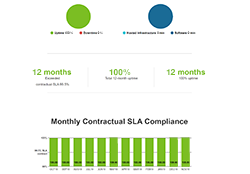
Dragon Medical cloud services provide real-time speech recognition for Dragon Medical One as well as hundreds of partner applications. At Nuance, we recognize the critical role of real-time speech recognition in creating robust clinical documentation and delivering timely, personalized patient care. In order to provide complete transparency, this status page provides historical insight into the overall uptime and SLA compliance of our Dragon Medical cloud services.
Page d'historique de l'accord de niveau de service
Les services cloud Dragon Medical proposent la reconnaissance vocale en temps réel pour Dragon Medical One ainsi que pour des centaines d'applications partenaires. Chez Nuance, nous sommes conscients que la reconnaissance vocale en temps réel joue un rôle crucial dans la création de documents cliniques complets et la prestation de soins patient personnalisés. Dans un souci de transparence totale, la présente page d'état fournit des informations sur la disponibilité générale de nos services cloud Dragon Medical et leur conformité à l'accord de niveau de service.
Ouvrir la page d'historique de l'accord de niveau de service
Technical support
Technical support from the Nuance Healthcare Solutions Support Center is provided during the term of the Service Agreement. An authorized contact (registration required) should submit an online support case from our Nuance Healthcare Support Platform web page.
Telephone support is recommended for emergency assistance (24x7) and follow-up or escalation of existing support cases created through our Nuance Healthcare Support Platform web page.
No on-site service is available for this product.
Web-based support
Registered Nuance Healthcare Support Platform customers have access to Knowledge Base solutions, plus the ability to submit support cases online. The average response time for web-based support cases is four (4) hours during normal business hours, 8:00 AM to 8:00 PM EST, Monday through Friday.
- Log in to Nuance Healthcare Support with your Nuance Healthcare Support Platform user ID and password.
- On the Home page, click the Contact support option, and then select Contact Dragon Medical Support.
- On the Contact Dragon Medical Support page, select Type and Case Urgency.
- In the Subject field, enter the subject of your case.
- Select Dragon Medical One as the product and then enter a description of your issue in the Description field.
- Click Confirm once you have entered all the required fields to create your case.
- Use the Post section on the right side of the Case Details screen to add attachments such as log files or error image files.
- For future reference, make note of the case number presented.
Telephone support
Telephone support is recommended for emergency assistance (24x7) and follow-up or escalation of existing support cases created through our Nuance Healthcare Support Platform web page.
- Call the Nuance Healthcare Solutions Support Center at 800-833-7776.
- At the prompt, say: "Support for Dragon Medical One". Your call will be answered by the next available support engineer.
- If you are following up on an existing support case, provide your support case number to the support engineer.
- If this is a new support case, have your customer account number ready; the support engineer will verify your customer, authorized contact and contract information and will open a new support case.
The Nuance Healthcare Solutions Support Center will provide product support to authorized contacts of Dragon Medical One customers during the term of the Service Agreement. The customer is responsible for registering, through our Nuance Healthcare Support Platform web page, two (2) trained authorized contacts per customer site, who may contact the Nuance Healthcare Solutions Support Center for technical support on Dragon Medical One.
The trained authorized contacts are defined as customer personnel possessing a reasonable level of operational competency with Dragon Medical One. This can be accomplished through a review of Dragon Medical One product documentation or hands-on product experience. A customer site is defined as any physical location or organizational entity that requires separate administration within the customer's environment.
Registered Nuance Healthcare Support Platform customers have access to Knowledge Base solutions, plus the ability to submit support cases online.
Registering authorized contacts
To register an authorized contact please email hc.support@nuance.com to have your Nuance Healthcare Support Platform account activated.
You will need to provide the following information in the email request:
- Your Company Name
- Oracle Customer Account Number: Enter the number provided in your Dragon Medical One Welcome Kit.
- Product Name: Enter Dragon Medical One.
- Contact Information: Enter the name, phone number and email address of each authorized contact to be registered.
When your account is activated, you will receive an email containing your Nuance Healthcare Support Platform account credentials. You can then log on to your account and take advantage of the site features. Approvals may require up to one (1) business day to process. If immediate support is needed during the approval process, please use the telephone support procedure.
Assistance technique
L'assistance technique est fournie par le centre d'assistance produit de Nuance Healthcare pendant la durée du contrat de service. Il est demandé à un contact agréé (l'inscription est requise) de créer un dossier d'assistance sur la page Nuance Healthcare Support Platform.
L'assistance téléphonique est recommandée pour l'assistance d'urgence (24 h/24, 7 j/7), ainsi que pour le suivi ou l'escalade de dossiers existants créés sur la page Nuance Healthcare Support Platform.
Aucun service sur site n'est disponible pour ce produit.
Assistance en ligne
Les clients enregistrés sur la plateforme Nuance Healthcare Support Platform ont accès aux bases de connaissance et peuvent envoyer des demandes d'assistance en ligne. En moyenne, le temps de réponse pour les dossiers d'assistance en ligne est de quatre (4) heures pendant les heures normales d'ouverture, du lundi au vendredi, de 8h00 à 18h00.
- Sur la page Nuance Healthcare Support Platform, connectez-vous avec votre ID d'utilisateur et votre mot de passe.
- Sur la page d'accueil, sélectionnez l'option Contact support, puis sélectionnez Contact Dragon Medical Support.
- Sur la page Contact Dragon Medical Support, sélectionnez Type and Case Urgency.
- Dans le champ Subject, saisissez l'objet de votre demande.
- Sélectionnez Dragon Medical One en tant que produit, puis décrivez le problème rencontré dans le champ Description.
- Cliquez sur Confirm lorsque vous avez rempli tous les champs nécessaires à la création de votre dossier.
- Utilisez la section Post à droite de l'écran Case Details pour ajouter des pièces jointes, telles que des fichiers journaux ou des captures d'écran.
- Pour référence ultérieure, veuillez noter le numéro de dossier s'affichant.
Assistance téléphonique
L'assistance téléphonique est recommandée pour l'assistance d'urgence (24 h/24, 7 j/7), ainsi que pour le suivi ou l'escalade de dossiers existants créés sur la page Nuance Healthcare Support Platform.
- Composez le 800 833 77 76 pour joindre l'assistance produit de Nuance Healthcare.
- Lorsque cela vous l'est demandé, dites 'Assistance technique pour Dragon Medical One'. Votre appel est pris en charge par le premier technicien disponible.
- Si vous effectuez le suivi d'un dossier existant, veuillez communiquer le numéro de dossier au technicien.
- S'il s'agit d'un nouveau dossier, assurez-vous que vous disposez de votre numéro de compte client ; le technicien vérifie votre contact client agréé ainsi que vos informations de contact, et crée un nouveau dossier.
Le centre d'assistance produit de Nuance Healthcare fournit une assistance technique aux contacts agréés des clients Dragon Medical One pendant la durée du contrat de service. Il revient au client d'enregistrer, via la page Nuance Healthcare Support Platform deux (2) contacts agréés qualifiés par site client ; ces derniers sont autorisés à contacter le centre d'assistance produit de Nuance Healthcare pour obtenir une assistance technique pour Dragon Medical One.
Les contacts agréés qualifiés sont définis comme des employés du client disposant d'un niveau raisonnable de compétence opérationnelle avec Dragon Medical One. Ce niveau peut être obtenu en consultant la documentation produit de Dragon Medical One ou sur la base d'une expérience pratique. Le site client est défini comme tout emplacement physique ou toute entité organisationnelle nécessitant une gestion distincte au sein de l'environnement du client.
Les clients enregistrés sur la page Nuance Healthcare Support Platform ont accès aux bases de connaissance et peuvent envoyer des demandes d'assistance en ligne.
Enregistrer des contacts agréés
Pour enregistrer un contact agréé, veuillez envoyer un e-mail à hc.support@nuance.com ; votre compte Nuance Healthcare Support Platform sera alors activé.
Veuillez fournir les informations suivantes dans le cadre de votre demande :
- Nom de votre société
- Numéro de compte client Oracle : saisissez le numéro fourni dans votre kit de bienvenue Dragon Medical One.
- Nom du produit : saisissez Dragon Medical One.
- Informations de contact : saisissez le nom, le numéro de téléphone et l'adresse e-mail de chaque contact agréé que vous souhaitez enregistrer.
Une fois l'activation de votre compte effectuée, un e-mail contenant les informations d'identification pour votre compte Nuance Healthcare Support Platform vous est envoyé. Vous pouvez dès lors vous connecter à votre compte et profiter des fonctionnalités du site. Le traitement des approbations peut prendre jusqu'à un (1) jour ouvrable. Si une assistance immédiate est requise pendant la procédure d'approbation, veuillez avoir recours à la procédure d'assistance téléphonique.